Domain gesamtvermögen.de kaufen?
Wir ziehen mit dem Projekt
gesamtvermögen.de um.
Sind Sie am Kauf der Domain
gesamtvermögen.de interessiert?
domain@kv-gmbh.de · 0541-91531010
Domain gesamtvermögen.de kaufen?
Welche Apps Samsung TV?
Welche Apps sind auf einem Samsung TV verfügbar? Samsung Smart TVs bieten eine Vielzahl von vorinstallierten Apps, darunter Streaming-Dienste wie Netflix, Amazon Prime Video, Disney+, YouTube und Hulu. Es gibt auch Apps für soziale Medien wie Facebook und Twitter, sowie für Musik-Streaming-Dienste wie Spotify und Pandora. Darüber hinaus können Nutzer über den Samsung App Store weitere Apps herunterladen, die ihren individuellen Bedürfnissen entsprechen. Insgesamt bietet ein Samsung TV eine Vielzahl von Unterhaltungs- und Informationsmöglichkeiten durch eine breite Palette von verfügbaren Apps. **
Welche Samsung TV Apps gibt es?
Welche Samsung TV Apps gibt es? Samsung bietet eine Vielzahl von Apps für ihre Smart TVs an, darunter beliebte Streaming-Dienste wie Netflix, Amazon Prime Video, Disney+, YouTube und Hulu. Es gibt auch Apps für Musik-Streaming-Dienste wie Spotify und Pandora, sowie für soziale Medien wie Facebook und Twitter. Zudem gibt es Apps für Spiele, Nachrichten, Sport und Bildung, um nur einige zu nennen. Samsung aktualisiert regelmäßig ihr Angebot an TV-Apps, um sicherzustellen, dass Nutzer Zugriff auf eine Vielzahl von Inhalten haben. **

Ähnliche Suchbegriffe für Samsung TV Apps
Top-Angebote
Produkte zum Begriff Samsung TV Apps:
-
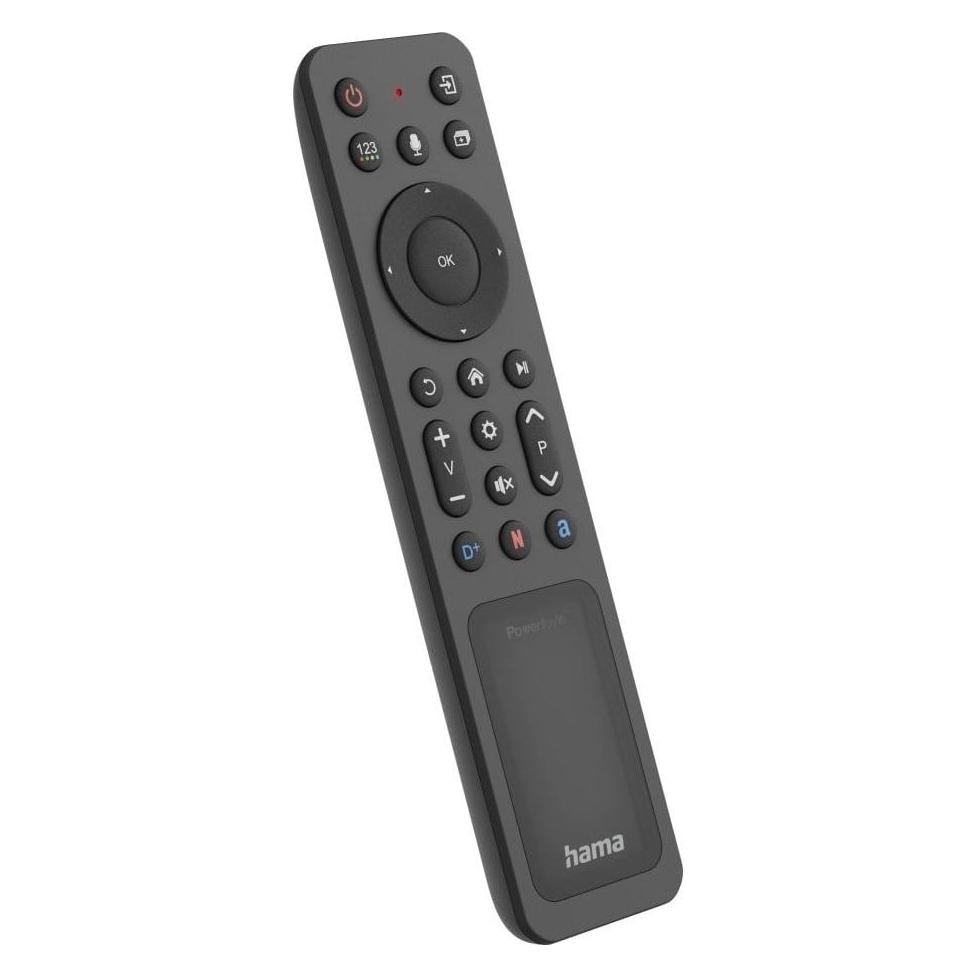
Hama Bluetooth-Fernbedienung für Samsung Smart-TVs, Solar, Multi-View, Apps (Gerätespezifische Fernbedienung, Bluetooth, Infrarot) (00221058)Hama Bluetooth-Fernbedienung für Samsung Smart-TVs, Solar, Multi-View, Apps (Gerätespezifische Fernbedienung, Bluetooth, Infrarot) (00221058)36,40 €*Versand: 0,00 €Sichere Weiterleitung zum Anbieter
-
NEDIS TVRC45SABK für Samsung TVTV-Fernbedienung - geeignet für folgende TV-Marken: Samsung, Infrarot-Übertragung, Smart TV-Steuerung, arbeitet mit 2 AAA-Batterien (nicht im Lieferumfang enthalten) Hauptmerkmale der Nedis TVRC45SABK Ersatz-Fernbedienung für Samsung-TVVorprogrammierte Samsung-TV-Fernbedienung, direkt einsatzbereitGarantierte Funktion mit 100 % aller Samsung-TV-ModelleGroße Code-D11,90 €*Versand: 4,99 €Sichere Weiterleitung zum Anbieter

-
Wie Apps auf Samsung TV installieren?
Um Apps auf einem Samsung TV zu installieren, müssen Sie zuerst sicherstellen, dass Ihr TV mit dem Internet verbunden ist. Navigieren Sie dann zu der App-Plattform Ihres Samsung TVs, z. B. dem Samsung App Store. Suchen Sie nach der gewünschten App und klicken Sie auf "Installieren". Bestätigen Sie die Installation und warten Sie, bis die App heruntergeladen und installiert ist. Starten Sie die App dann, um sie zu verwenden. **
-
Wie kann ich Samsung TV Apps herunterladen?
Um Samsung TV-Apps herunterzuladen, benötigen Sie zunächst eine Internetverbindung auf Ihrem Samsung Smart TV. Navigieren Sie dann zum Samsung App Store, der auch als Samsung Smart Hub bekannt ist. Dort können Sie nach verschiedenen Apps suchen und diese herunterladen. Stellen Sie sicher, dass Ihr TV mit einem Samsung-Konto verknüpft ist, um Apps herunterladen zu können. Wenn Sie die gewünschte App gefunden haben, klicken Sie einfach auf "Installieren" und folgen Sie den Anweisungen auf dem Bildschirm, um die App herunterzuladen und zu installieren. **
-
Welche Apps gibt es für Samsung TV?
Welche Apps gibt es für Samsung TV? Es gibt eine Vielzahl von Apps, die speziell für Samsung Smart TVs entwickelt wurden, darunter beliebte Streaming-Dienste wie Netflix, Amazon Prime Video, Disney+ und YouTube. Es gibt auch Apps für soziale Medien wie Facebook und Twitter, sowie für Musik-Streaming-Dienste wie Spotify und Pandora. Darüber hinaus gibt es Apps für Spiele, Nachrichten, Sport und Bildung, die das Unterhaltungsangebot auf Samsung TVs erweitern. Insgesamt gibt es eine breite Auswahl an Apps für Samsung TVs, die es den Nutzern ermöglichen, ihre TV-Erfahrung individuell anzupassen und zu optimieren. **
-
Wie lade ich Apps auf Samsung TV?
Um Apps auf einem Samsung TV zu laden, musst du zuerst sicherstellen, dass dein TV mit dem Internet verbunden ist. Danach navigiere zu der Smart Hub-Plattform auf deinem TV. Dort findest du den Samsung App Store, in dem du nach Apps suchen und sie herunterladen kannst. Du kannst entweder nach spezifischen Apps suchen oder durch die verschiedenen Kategorien stöbern. Klicke einfach auf die gewünschte App und wähle die Option zum Herunterladen aus. **

Wo finde ich Apps auf Samsung TV?
Auf einem Samsung TV findest du Apps im Samsung App Store, der auf dem Startbildschirm des Fernsehers verfügbar ist. Um den App Store zu öffnen, navigiere einfach zu dem entsprechenden Symbol auf dem Bildschirm. Dort kannst du nach verschiedenen Apps suchen, die für deinen Samsung TV verfügbar sind. Du kannst auch Apps herunterladen und installieren, um zusätzliche Funktionen und Unterhaltungsmöglichkeiten auf deinem Fernseher zu nutzen. Wenn du spezifische Apps suchst, kannst du auch die Suchfunktion im App Store verwenden, um sie schnell zu finden. **
Wie lösche ich Apps vom Samsung TV?
Um Apps von deinem Samsung TV zu löschen, musst du zuerst das Hauptmenü öffnen. Gehe dann zu den installierten Apps und wähle die App aus, die du löschen möchtest. Halte die Auswahltaste auf deiner Fernbedienung gedrückt, bis ein Menü erscheint. Wähle dort die Option "Löschen" oder "Deinstallieren" aus, um die App zu entfernen. Bestätige die Aktion und die App wird gelöscht. **
Top-Angebote
Produkte zum Begriff Samsung TV Apps:
-
Hama Bluetooth-Fernbedienung für Samsung Smart-TVs, Solar, Multi-View, Apps (Gerätespezifische Fernbedienung, Bluetooth, Infrarot) (00221058)Hama Bluetooth-Fernbedienung für Samsung Smart-TVs, Solar, Multi-View, Apps (Gerätespezifische Fernbedienung, Bluetooth, Infrarot) (00221058)36,40 €*Versand: 0,00 €Sichere Weiterleitung zum Anbieter
-
Welche Apps Samsung TV?
Welche Apps sind auf einem Samsung TV verfügbar? Samsung Smart TVs bieten eine Vielzahl von vorinstallierten Apps, darunter Streaming-Dienste wie Netflix, Amazon Prime Video, Disney+, YouTube und Hulu. Es gibt auch Apps für soziale Medien wie Facebook und Twitter, sowie für Musik-Streaming-Dienste wie Spotify und Pandora. Darüber hinaus können Nutzer über den Samsung App Store weitere Apps herunterladen, die ihren individuellen Bedürfnissen entsprechen. Insgesamt bietet ein Samsung TV eine Vielzahl von Unterhaltungs- und Informationsmöglichkeiten durch eine breite Palette von verfügbaren Apps. **
-
Welche Samsung TV Apps gibt es?
Welche Samsung TV Apps gibt es? Samsung bietet eine Vielzahl von Apps für ihre Smart TVs an, darunter beliebte Streaming-Dienste wie Netflix, Amazon Prime Video, Disney+, YouTube und Hulu. Es gibt auch Apps für Musik-Streaming-Dienste wie Spotify und Pandora, sowie für soziale Medien wie Facebook und Twitter. Zudem gibt es Apps für Spiele, Nachrichten, Sport und Bildung, um nur einige zu nennen. Samsung aktualisiert regelmäßig ihr Angebot an TV-Apps, um sicherzustellen, dass Nutzer Zugriff auf eine Vielzahl von Inhalten haben. **
-
Wie Apps auf Samsung TV installieren?
Um Apps auf einem Samsung TV zu installieren, müssen Sie zuerst sicherstellen, dass Ihr TV mit dem Internet verbunden ist. Navigieren Sie dann zu der App-Plattform Ihres Samsung TVs, z. B. dem Samsung App Store. Suchen Sie nach der gewünschten App und klicken Sie auf "Installieren". Bestätigen Sie die Installation und warten Sie, bis die App heruntergeladen und installiert ist. Starten Sie die App dann, um sie zu verwenden. **
-
Wie kann ich Samsung TV Apps herunterladen?
Um Samsung TV-Apps herunterzuladen, benötigen Sie zunächst eine Internetverbindung auf Ihrem Samsung Smart TV. Navigieren Sie dann zum Samsung App Store, der auch als Samsung Smart Hub bekannt ist. Dort können Sie nach verschiedenen Apps suchen und diese herunterladen. Stellen Sie sicher, dass Ihr TV mit einem Samsung-Konto verknüpft ist, um Apps herunterladen zu können. Wenn Sie die gewünschte App gefunden haben, klicken Sie einfach auf "Installieren" und folgen Sie den Anweisungen auf dem Bildschirm, um die App herunterzuladen und zu installieren. **
Ähnliche Suchbegriffe für Samsung TV Apps
-
NEDIS TVRC45SABK für Samsung TVTV-Fernbedienung - geeignet für folgende TV-Marken: Samsung, Infrarot-Übertragung, Smart TV-Steuerung, arbeitet mit 2 AAA-Batterien (nicht im Lieferumfang enthalten) Hauptmerkmale der Nedis TVRC45SABK Ersatz-Fernbedienung für Samsung-TVVorprogrammierte Samsung-TV-Fernbedienung, direkt einsatzbereitGarantierte Funktion mit 100 % aller Samsung-TV-ModelleGroße Code-D11,90 €*Versand: 4,99 €Sichere Weiterleitung zum Anbieter
-
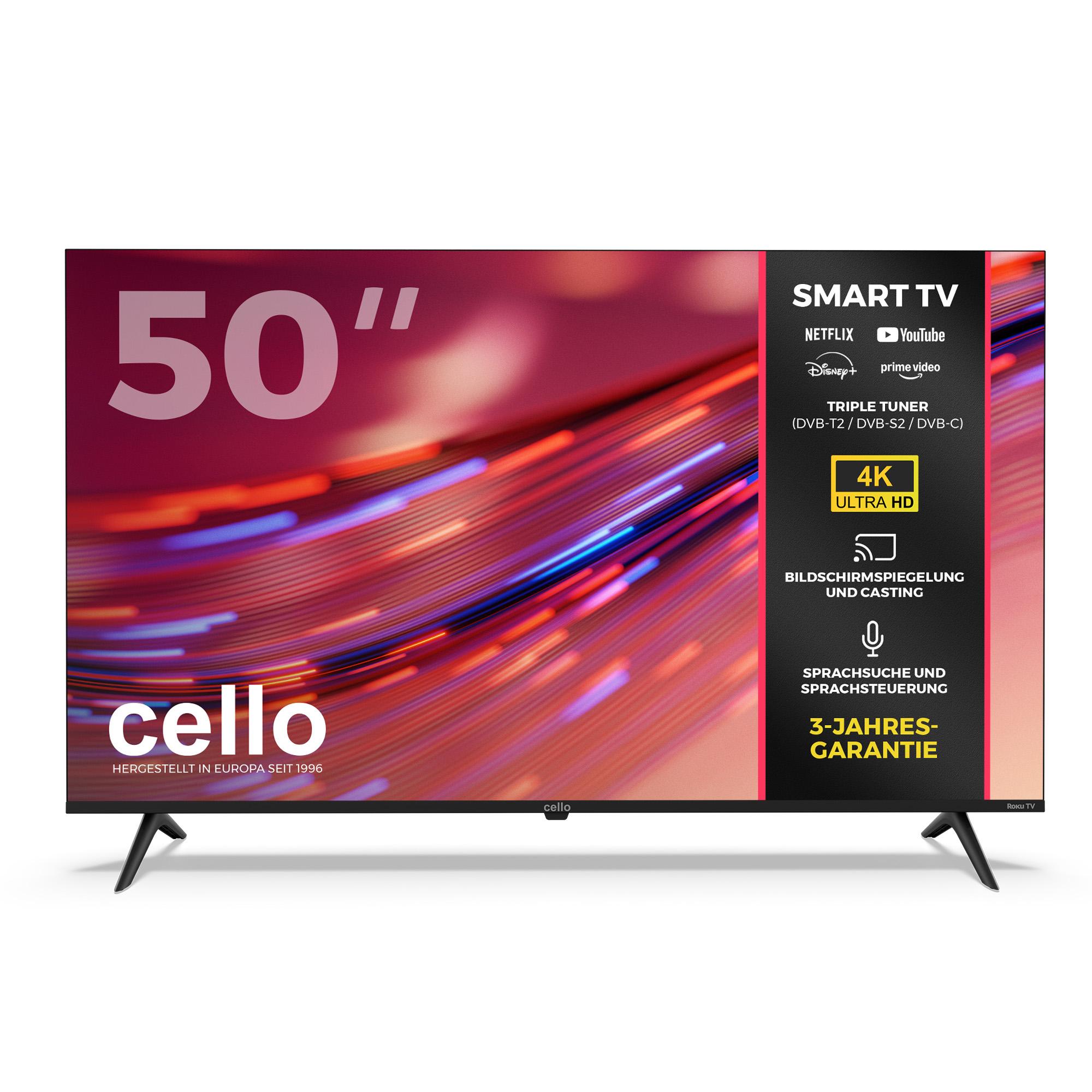
Cello 50 Zoll 4K UHD (3840 × 2160) ROKU Smart LED TV mit Triple-Tuner, Sprachfernbedienung, WLAN, Bluetooth, (Apps: Netflix, Apple TV+, Disney+, RTL+)Der Cello C50RK4K ist ein moderner 50-Zoll Smart Roku 4K Ultra HD Fernseher, der brillante Bildqualität, starke Streaming-Performance und eine intuitive Bedienung vereint. Mit seiner 4K UHD Auflösung (3840 × 2160), einem satten 5000:1 Kontrastverhältnis und klaren Farben bietet er ein beeindruckendes Heimkinoerlebnis für Wohnzimmer, Gaming-Setup oder Gästezimmer.Dank Roku Smart OS stehen dir alle wichtigen Streaming-Apps zur Verfügung: Netflix, Prime Video, Disney+, YouTube, DAZN, RTL+ und WaipuTV. Die übersichtliche Benutzeroberfläche sorgt für schnelle Navigation und personalisierte Startseiten für mehrere Nutzer.Der integrierte Triple Tuner (DVB-S2 / DVB-T2 HD / DVB-C) ermöglicht Fernsehen über Satellit, Antenne oder Kabel - ganz ohne externe Receiver. Mit dem CI+ Slot kannst du verschlüsselte Sender bequem freischalten.Die Voice Remote erlaubt das Wechseln von Sendern, das Suchen nach Inhalten oder das Anpassen der Lautstärke komplett freihändig. Über die Smartphone-Spiegelung über399,99 €*Versand: 0,00 €Sichere Weiterleitung zum Anbieter
-
Rheinwerk Android-Apps entwickeln mit JavaAndroid-App-Entwicklung mit Java: Jetzt einsteigen!Ihr Start in die App-Entwicklung für Android-Geräte! Hier lernen Sie, wie Sie Android-Apps mit Java programmieren. Schritt für Schritt zeigt Ihnen das Buch, wie Sie in Android Studio ein eigenes Spiel mit allem Drum und Dran entwickeln.Sie statten Ihre App mit Animationen, Sounds, Bewegungssensoren und Kamerafunktionen aus, und stellen die Grundfunktionen für Ihre Spiele-App bereit. Lernen Sie, wie Sie überzeugende Layouts erstellen und Online-Bestenlisten gestalten. Darüber hinaus zeigt Ihnen Uwe Post, wie Sie angesagte Features für die Smartwatch entwickeln. Und sorgt mit lockerem Schreibstil für gute Unterhaltung und Erfolg beim Lernen.Am besten sollten Sie Grundkenntnisse in der Programmierung mit Java mitbringen und Ihre Kenntnisse mit dem Java-Crashkurs im Buch auffrischen – und schon kann nichts mehr schief gehen auf Ihrem Weg zur ersten eigenen Android-App!Schritt für Schritt zur eigenen Android-AppJava-Crashkurs direkt mit Smartphone und Spiele-AppSensoren, Game Engine, Kamera, Augmented Reality, Smartwatch u. v. m. Aus dem Inhalt:StartvorbereitungenJava-Einführung direkt mit AndroidAndroid-Studio installierenSchritt für Schritt zur ersten AppEin Spiel entwickelnWas soll das Spiel machen? – Aufbau der Game EngineSound und Animation hinzufügenSpieler vernetzen: Highscores und BestenlistenAugmented Reality: mehr Spaß und Spannung durch die KameraNoch mehr Techniken!Arbeiten mit GeokoordinatenHintergrundservices nutzenEin neues Layout für Ihre AppSmartwatch anbindenApps veröffentlichen in Google Play und anderen Markets7,39 €*Versand: 3,99 €Sichere Weiterleitung zum Anbieter
-
Welche Apps gibt es für Samsung TV?
Welche Apps gibt es für Samsung TV? Es gibt eine Vielzahl von Apps, die speziell für Samsung Smart TVs entwickelt wurden, darunter beliebte Streaming-Dienste wie Netflix, Amazon Prime Video, Disney+ und YouTube. Es gibt auch Apps für soziale Medien wie Facebook und Twitter, sowie für Musik-Streaming-Dienste wie Spotify und Pandora. Darüber hinaus gibt es Apps für Spiele, Nachrichten, Sport und Bildung, die das Unterhaltungsangebot auf Samsung TVs erweitern. Insgesamt gibt es eine breite Auswahl an Apps für Samsung TVs, die es den Nutzern ermöglichen, ihre TV-Erfahrung individuell anzupassen und zu optimieren. **
-
Wie lade ich Apps auf Samsung TV?
Um Apps auf einem Samsung TV zu laden, musst du zuerst sicherstellen, dass dein TV mit dem Internet verbunden ist. Danach navigiere zu der Smart Hub-Plattform auf deinem TV. Dort findest du den Samsung App Store, in dem du nach Apps suchen und sie herunterladen kannst. Du kannst entweder nach spezifischen Apps suchen oder durch die verschiedenen Kategorien stöbern. Klicke einfach auf die gewünschte App und wähle die Option zum Herunterladen aus. **
-
Wo finde ich Apps auf Samsung TV?
Auf einem Samsung TV findest du Apps im Samsung App Store, der auf dem Startbildschirm des Fernsehers verfügbar ist. Um den App Store zu öffnen, navigiere einfach zu dem entsprechenden Symbol auf dem Bildschirm. Dort kannst du nach verschiedenen Apps suchen, die für deinen Samsung TV verfügbar sind. Du kannst auch Apps herunterladen und installieren, um zusätzliche Funktionen und Unterhaltungsmöglichkeiten auf deinem Fernseher zu nutzen. Wenn du spezifische Apps suchst, kannst du auch die Suchfunktion im App Store verwenden, um sie schnell zu finden. **
-
Wie lösche ich Apps vom Samsung TV?
Um Apps von deinem Samsung TV zu löschen, musst du zuerst das Hauptmenü öffnen. Gehe dann zu den installierten Apps und wähle die App aus, die du löschen möchtest. Halte die Auswahltaste auf deiner Fernbedienung gedrückt, bis ein Menü erscheint. Wähle dort die Option "Löschen" oder "Deinstallieren" aus, um die App zu entfernen. Bestätige die Aktion und die App wird gelöscht. **
* Alle Preise verstehen sich inklusive der gesetzlichen Mehrwertsteuer und ggf. zuzüglich Versandkosten. Die Angebotsinformationen basieren auf den Angaben des jeweiligen Shops und werden über automatisierte Prozesse aktualisiert. Eine Aktualisierung in Echtzeit findet nicht statt, so dass es im Einzelfall zu Abweichungen kommen kann. ** Hinweis: Teile dieses Inhalts wurden von KI erstellt.